
中国語チャットQQを日本語Windows Vistaにインストールする方法
方法としてはWindowsXP同様に幾つかあるようですが、ここではもっとも安全で文字化けしない方法を紹介します。
ただし、これら一連の操作はちょっと操作が難しいのでビギナーのパソコンユーザにはお勧めしません。「WindowsのAdministratorの扱い方が分かる方」そして「Windowsで使われるファイルやディレクトリの構成について正しく理解している方」を対象に解説します。是非チャレンジしてみてください。
なお、基本的な流れはWindowsXPと同じですので、わからなくなった場合は、こちらも参照してください。QQを日本語WindowsXPにインストールする方法

1.AppLocaleのダウンロードとインストール
一時的に中国語環境を作り出すMicrosoft純正のアプリケーションロケールというソフトをAppLocaleダウンロードサイトよりダウンロードします。「続行」というボタンを押すとダウンロードページに続きます。
注意:apploc.msiの保存場所は、「c:\」の直下など、分かりやすい場所に指定してください。
次に、上記でダウンロードしたapploc.msiをインストールします。ところが、このAppLocaleというソフトは、Microsoft純正なのですが、WindowsXP用のものなので、普通にダブルクリックしてもエラーが出てインストールに失敗します。従って、「コマンドプロンプト(MS-DOS)のAdministrator権限」を使うという、ちょっと裏技的な方法でインストールします。(MicrosoftさんがVista版を提供して下さればこのような難しい作業は必要ないのですが・・・)
1.全てのプログラムを開きます。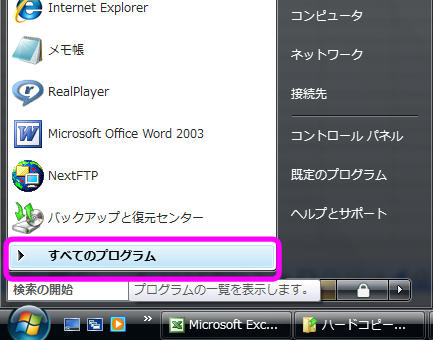
2.アクセサリの中にコマンドプロンプトはありますか?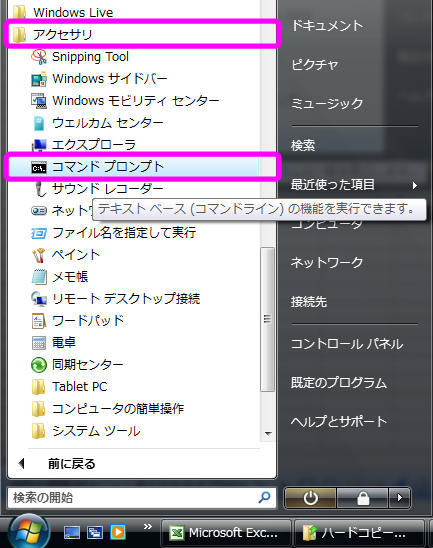
3.このコマンドプロンプトを右クリックして、「管理者として実行」を押します。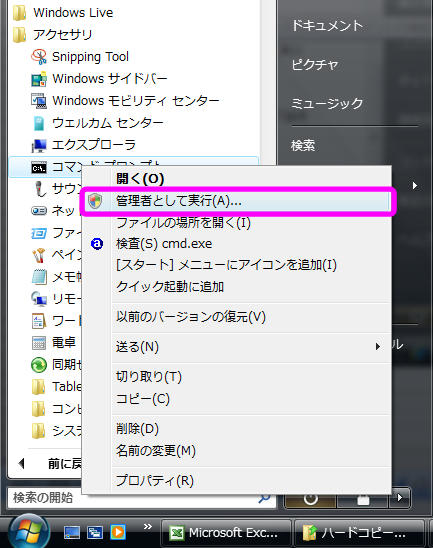
4.コマンドプロンプトが立ち上がります。ここで、上記でダウンロードしたapploc.msiを実行します。保存場所は覚えていますか?もし「t:\」に保存したのなら、下記のように「t:\apploc.msi」と入力してEnterを押します。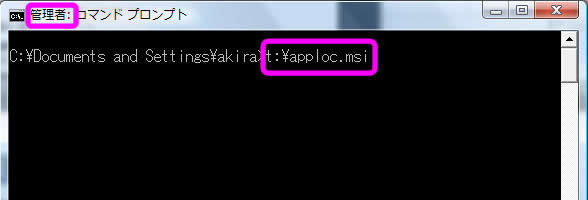
5.なにやらセキュリティの警告が出ますが、「実行」を押して進めます。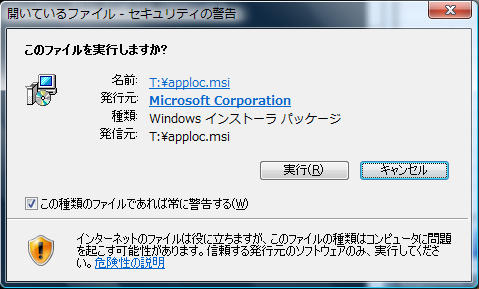
6.これで無事AppLocaleのインストーラが立ち上がりますので、「はい」で推し進めてインストールを実施します。特に選択する箇所はありません。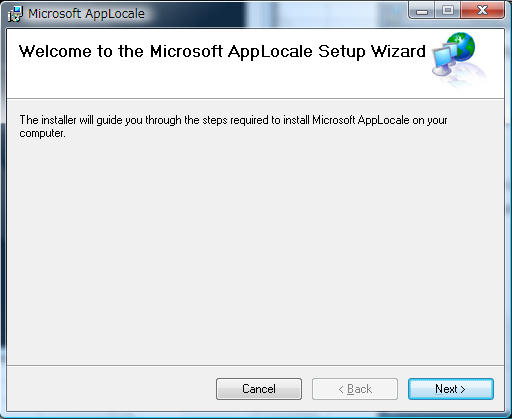
2.QQのダウンロード
QQのダウンロードサイトよりダウンロードします。「下载」が「ダウンロード」の意味です。
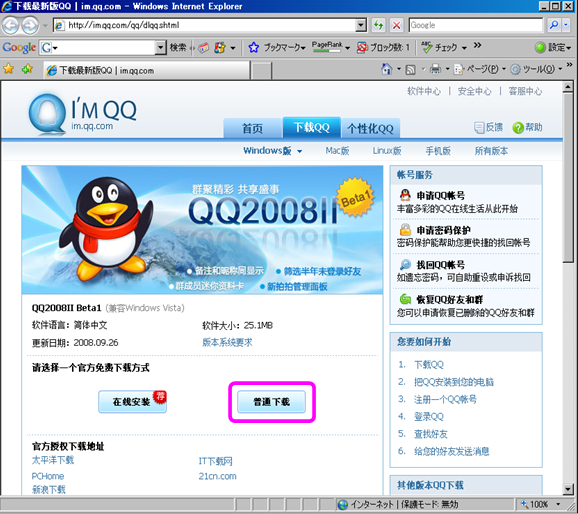
このとき、ファイルサイズが何MBかを見ておき、ダウンロード完了後のファイルサイズと比較してください。
(日本からQQのサイトに接続すると、ダウンロードが途中で失敗してしまう場合が多いためです。)
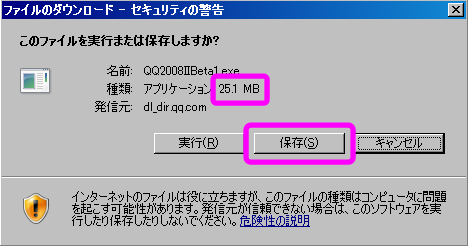
ダウンロードが正常に完了していないファイルをインストールしようとすると、次のようなエラーになります。このエラーになった場合は、ダウンロードからやり直してください。

3.AppLocaleを使用してQQのインストール
1.でインストールしたAppLocaleを、「別ユーザーとして実行」で起動します。パソコンによっては、「管理者として実行をする」となっているかもしれませんが、同じです。もし、両方ともない場合は、シフトボタン(SHIFTボタン)を押しながらAppLocaleを右クリックを押すと出てくると思います。(「全てのプログラム」の中にあります。)
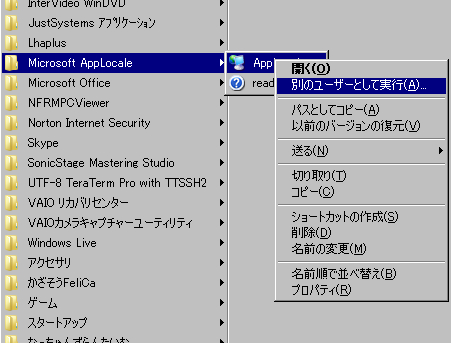
ここを、「別ユーザーとして実行」にしないと、次のようなエラーが出てしまいます。
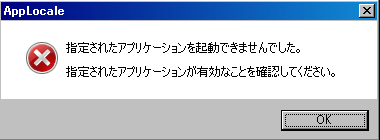
この、「指定されたアプリケーションを起動できませんでした。指定されたアプリケーションが有効なことを確認してください。」というエラーが出た場合は、管理者として実行ができていませんので、「別ユーザーとして実行」をAdministratorとしてやり直してください。(どんと来い、中国語へもっとも多いお問い合わせの一つです。)
AppLocaleを使用して、QQのインストーラを正常に起動できると、QQのインストール画面が文字化けしないで開きます。
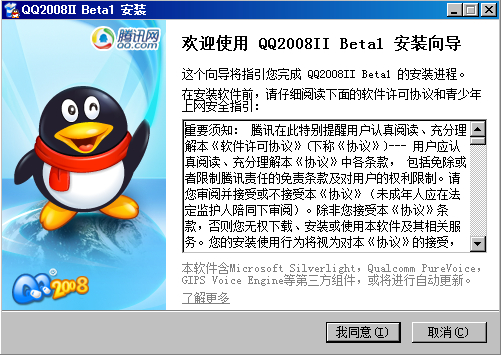
一番下にチェックを入れます。
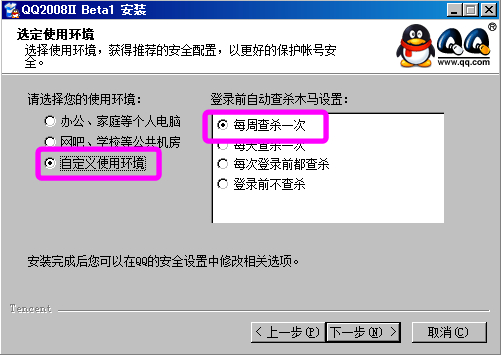
すべてチェックを外します。チェックを外さないと不要なソフトがたくさん入りますので、外すことを強くお勧めします。
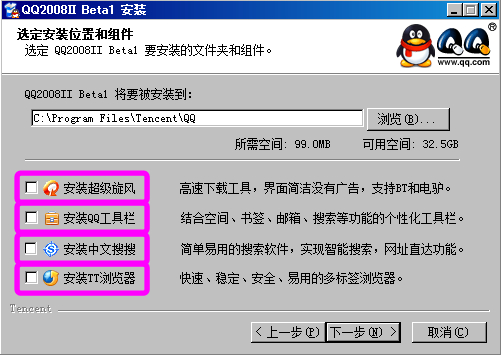
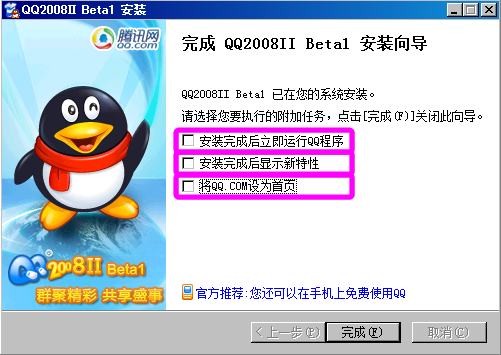
ここも、すべてチェックを外します。
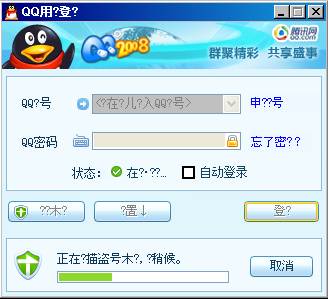
普通に起動すると、このようにして文字化けしますので、必ずAppLocaleを使用して起動する必要があります。
以上ここまでで、インストールは完了ですが、最後に不要なショートカットを削除すると良いでしょう。これらのショートカットは実行しても文字化けするので意味がありません。
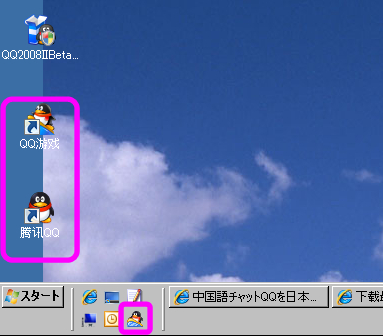
また、インストールが終わった次の再起動後に、ヘンなツールが立ち上がってしまうので、削除しましょう。この、QQナントカを削除です。
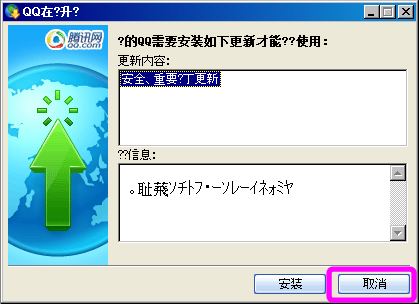
ちなみに、削除しないと、このようになります。結局AppLocaleを通していないので、文字化けしていますよね。もし、このソフトをどうしても使いたい場合は、QQと同様にAppLocaleを使用しなければなりません。
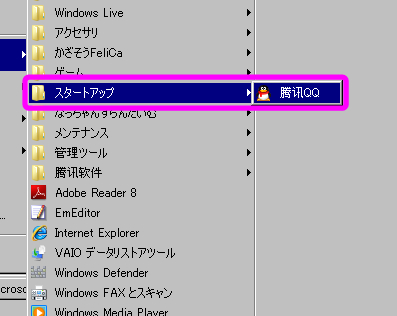
4.ショートカットの作り方
AppLocaleを使用してインストールした場合、QQを実行する度にAppLocaleを使用する必要がありますので、AppLocale+QQのショートカットを作成すると便利です。
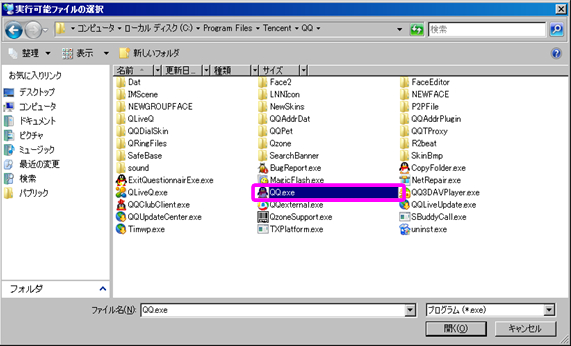
AppLocaleを実行し、インストールフォルダの中のQQ.exeを指定します。
(C:\Program Files\Tencent\QQ\QQ.exe)
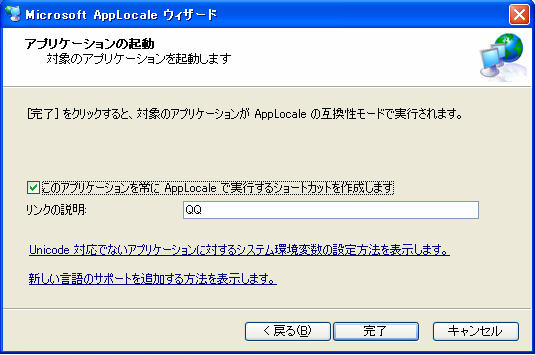
「このアプリケーションを常に AppLocale で実行するショートカットを作成します」 にチェックを入れます。
全てのプログラムの中のMicrosoft AppLocaleの中にQQのショートカットが作られますので、これをデスクトップに置くと更に便利です。

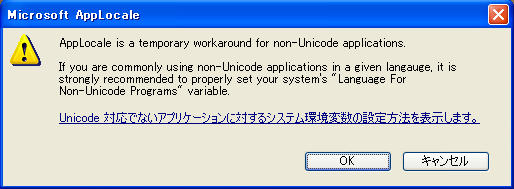
尚、実行するたびに下記のような画面が出てちょっと邪魔ですが、これは仕方が無いようです。毎回OKを押してあげましょう。

・QQを日本語Windows2000にインストールする方法
・QQを日本語WindowsXPにインストールする方法
・QQを日本語Windows Vistaにインストールする方法
・QQのID取得方法
・QQの使用方法


